





こんな人に読んでほしい
- メールやSlackの返信に毎日30分以上使っている
- 「どう返せばいいか」を考えるだけで時間が溶けていく
- Claude Codeのエージェントを使ってみたいが、何から始めればいいかわからない

たぬき先生、朝出社したらメールが30件来てて、それだけで午前中終わっちゃうことがあるんですよね…。

それは「chief-of-staff」エージェントの出番だぬ。コミュニケーションをまるごと整理して、返信の下書きまで作ってくれる専属秘書みたいな存在だぬ🦝

返信まで書いてくれるんですか!?それは使いたい…!

GitHubで9万1,000スターを超えた「everything-claude-code」という設定集の中に含まれているエージェントだぬ。今日はその中からchief-of-staffを非エンジニアでも使えるようにわかりやすく解説するだぬ🦝
chief-of-staffエージェントとは?
「chief-of-staff(チーフ・オブ・スタッフ)」とは、もともと企業の執行役員を補佐する「参謀」や「秘書室長」のような役職のことです。Claude Codeのchief-of-staffエージェントも同じ発想で、あなたのメール・Slackなどのコミュニケーション全体を整理し、返信の下書きを自動で作成してくれる役割を持っています。

- メール・Slackメッセージを優先度順に整理する
- 返信が必要なものを自動で仕分ける
- 各メッセージへの返信下書きを自動生成する
- 重要なコミュニケーションを見落とさないようにサポート
実際の使い方:3ステップで秘書を起動する
chief-of-staffエージェントは「everything-claude-code」というコミュニティ設定集に含まれています。まず設定集をインストールし、エージェントを呼び出すだけで使えます。コードを書く必要は一切ありません。
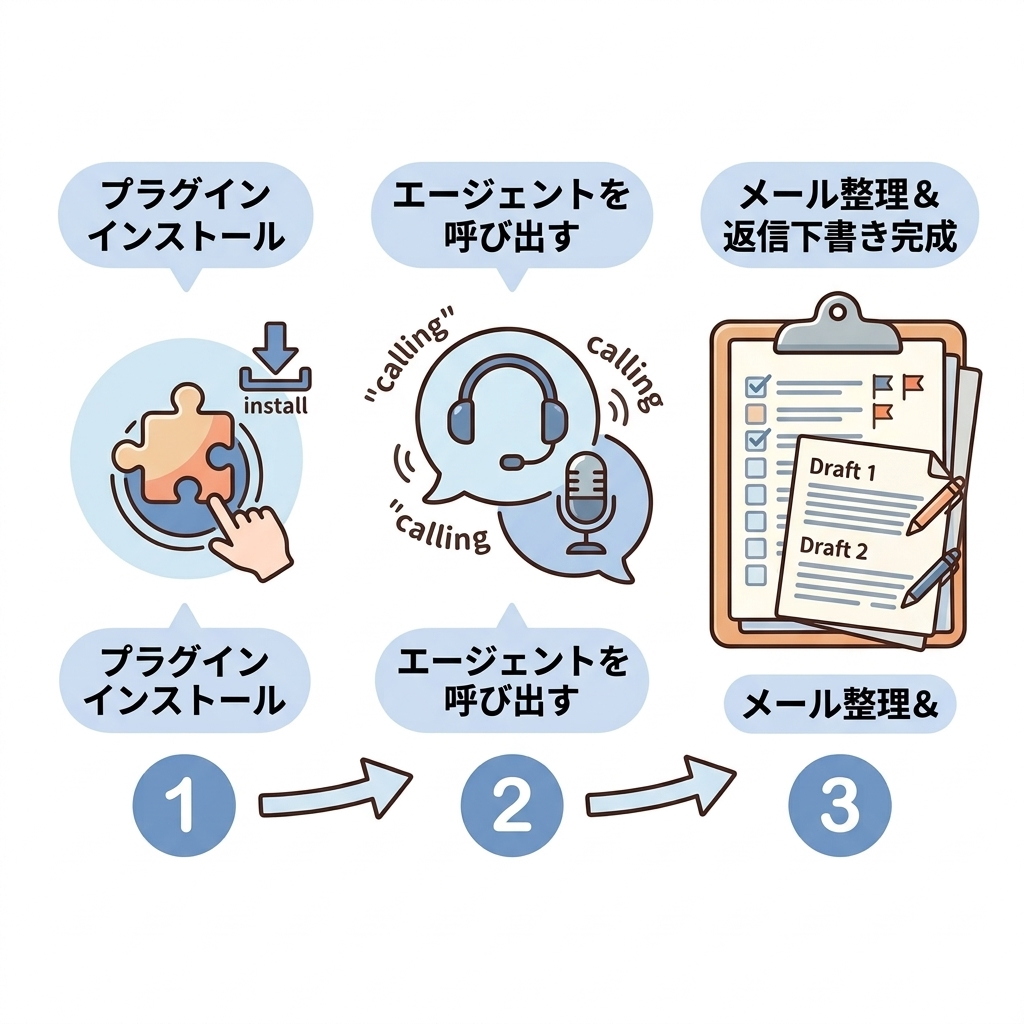
Claude Codeのチャット欄に以下をコピペして送るだけです。
/plugin marketplace add affaan-m/everything-claude-code
/plugin install everything-claude-code@everything-claude-code
※ プラグイン機能が使えない場合は後述の手動インストール方法をご覧ください。
Claude Codeのチャットで以下のように話しかけます。
chief-of-staffとして動いて。
今日の未返信メールを整理して、優先度と返信下書きを作って。
または日本語でそのまま伝えるだけでもOKです:
秘書として、以下のメールを整理して返信の下書きを作って。
返信したいメールやSlackのテキストをそのままコピペして渡します。
---以下のメール・Slackを整理して---
(件名)来週の定例MTGについて
(本文)お疲れ様です。来週の定例ですが、○○さんのご都合はいかがでしょうか…

(件名)企画書の確認依頼
(本文)先日お伝えした企画書の件ですが、今週中にご確認いただけますでしょうか…

コピペして渡すだけなんですね!これなら私でもすぐできそう!
「緊急対応が必要なもの」「今週中でOKなもの」「確認だけでいいもの」と優先度まで分けてくれるから、どこから手をつければいいかが一目でわかるようになるだぬ🦝
プラグインが使えない場合の手動インストール方法
プラグイン機能が使えない環境の場合、以下のプロンプトをClaudeに送ると、chief-of-staffとして動いてもらえます。設定ファイルを作成せずとも、その場で同じような機能を使えます。
あなたは私の専属秘書(chief-of-staff)として動いてください。

以下のメール・メッセージを受け取ったら:
1. 優先度を「今日中 / 今週中 / 急がない」の3段階で分類する
2. 各メッセージに対して返信の下書きを作成する(丁寧なビジネス文体で)
3. 返信時の注意点・確認事項があれば一緒に伝える

---以下のメッセージを整理して---
(ここにメール・Slackの文章を貼り付ける)

インストールしなくてもできるの最高!今日から使えますね!
慣れてきたらエージェントとして設定しておくと、毎回プロンプトを書かなくても呼び出せるようになるだぬ。まずは今日、コピペで試してみてほしいだぬ🦝
まとめ:メール返信の時間を半分以下にする
chief-of-staffエージェントは、コミュニケーションの整理・優先度分類・返信下書き作成を自動でこなしてくれる、プランナー・PM・バックオフィス向けの強力な設定です。
- chief-of-staffはメール・Slackを整理し、返信下書きまで作ってくれるエージェント
- GitHubで9万スター超えの「everything-claude-code」設定集に含まれている
- プラグインインストール or コピペプロンプトの2通りで今すぐ使える
- 優先度の分類(今日中 / 今週中 / 急がない)で「どこから手をつけるか」が明確になる
あわせて読みたい記事


このブログ、どうやって作ったの?
たぬき先生、私もAI活用の発信を始めてみたいんですよね。ブログってどうやって作るんですか?
WordPressで作っているだぬ。レンタルサーバーを借りてWordPressをインストールするだけだぬ。このブログはエックスサーバーを使っているだぬ🦝
エックスサーバー!非エンジニアでも使えますか?
むしろ非エンジニアにこそおすすめだぬ🦝 WordPressの自動インストール機能があって、サポートも手厚い。国内最大手だから安心して使えるだぬ!



コメント