





こんな人に読んでほしい
- Claude Codeを使っているけど、毎回ゼロから話しかけている
- 「もっとうまく使えるはず」という感覚があるが、何が足りないかわからない
- 設定ファイルとか難しそうで手をつけていない

たぬき先生、私のClaude Codeって毎回「こんにちは」から始まるんですよね。前の話とか全然覚えてないし、毎回同じ説明をしてる気がして…。

それはもったいないだぬ!実はClaude Codeは「ある設定をするだけ」で、毎回ゼロから始まらなくなるだぬ🦝

え!何をするんですか?難しそう…。

難しくないだぬ。「.claude/ フォルダ」という場所を整えるだけだぬ。今日はそのフォルダ構成を丸ごと公開するだぬ🦝 最後にはコピペ一発で作れるプロンプトも渡すだぬ!
デフォルトのClaude Code — 記憶も設定もゼロの状態
Claude Codeを何も設定せずに使うと、毎回「まっさらな状態」からスタートします。前の会話は記憶されず、あなたのルールも好みも何も引き継がれません。
「毎回同じ説明をしている」「毎回フォーマットを指定しなければいけない」という状態はここから来ています。これはClaude Codeが悪いわけではなく、「設定場所」をまだ用意していないからです。
- 毎回「企画書はこのフォーマットで」と説明している
- 「ですます調で書いて」を毎回伝えている
- 前の会話の続きができない
- 「そんなこと言ってないよ」のすれ違いが起きる
これらを一気に解決するのが、次に紹介する .claude/ フォルダです。
Claude Codeが化ける「.claude/ フォルダ構成」を公開
Claude Codeは、特定の場所にファイルを置いておくと「起動のたびに自動で読み込んでくれる」仕組みがあります。その場所が .claude/ フォルダです。
フォルダ構成は2種類あります。すべてのプロジェクトに効かせるグローバルと、特定の仕事だけに効かせるプロジェクトです。
- グローバル(全プロジェクト共通)
Mac:/Users/あなたのユーザー名/.claude/
Windows:C:\Users\あなたのユーザー名\.claude\ - プロジェクト(この仕事だけ)
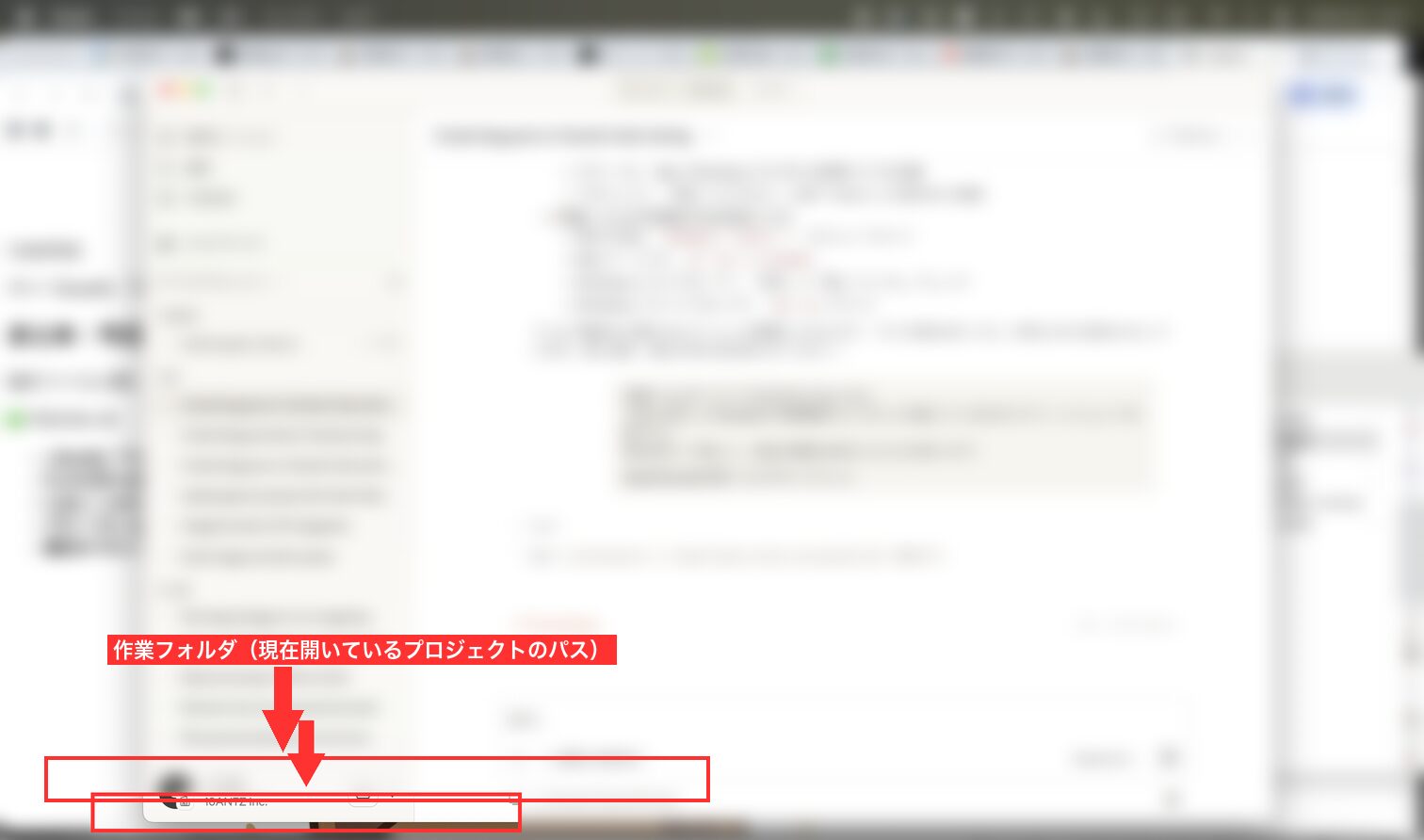
作業フォルダのルート直下:your-project/.claude/
例)/Users/yamada/work/blog-project/.claude/
.claude/ は「.(ドット)」から始まる隠しフォルダのため、通常は表示されません。以下の方法で表示できます。
Mac(Finder)
Finderを開いた状態で Command + Shift + . を押すと隠しファイルが表示されます。もう一度押すと非表示に戻ります。
Mac(ターミナル)
ls -la ~/.claude/
Windows(エクスプローラー)
エクスプローラー上部の「表示」→「隠しファイル」にチェックを入れると表示されます。
Windows(コマンドプロンプト)
dir /a C:\Users\あなたのユーザー名\.claude\
~/.claude/
├── CLAUDE.md        ← 全プロジェクト共通の「指示書」
├── rules/           ← ルールをカテゴリ別に管理するフォルダ
├── commands/        ← よく使う作業のショートカット
├── skills/          ← 複数ステップの自動ワークフロー
└── agents/          ← 役割を持たせたAI人格
your-project/
├── CLAUDE.md        ← このプロジェクト専用の指示書
└── .claude/
    ├── rules/       ← このプロジェクト専用ルール
    ├── commands/    ← このプロジェクト専用コマンド
    ├── skills/      ← このプロジェクト専用スキル
    └── agents/      ← このプロジェクト専用AI人格
ファイルがいくつかありますね…それぞれ何をするんですか?

ひとつずつ説明するだぬ。全部覚えなくていいから、なんとなくイメージをつかんでほしいだぬ🦝
各ファイルが「何をしているか」をざっくり理解する
それぞれのファイル・フォルダには役割があります。難しく考えず、「どんな場面で使うか」のイメージだけ掴んでください。
- CLAUDE.md:Claudeに「常に守ってほしいルール」を書く指示書。一度書けば自動で毎回読み込まれる
- rules/:ルールが増えてきたとき、カテゴリ別に分けて管理するフォルダ。CLAUDE.mdをスッキリ保てる
- commands/:「/レポート作成」「/議事録まとめ」のような、よく使う作業をコマンド化する場所
- skills/:複数ステップの作業を一発で動かすワークフロー。「/メール対応」で4ステップが自動実行されるイメージ
- agents/:「企画書レビュー担当AI」「競合分析担当AI」のように、役割を持たせたAI人格を置く場所

なるほど!CLAUDE.mdが「常に効くルール帳」で、それ以外は「必要なときに使う道具」みたいなイメージですね。
完璧な理解だぬ🦝 じゃあ「どれから始めればいいか」を教えるだぬ!
まずどれから始めればいい? — 3ステップで育てる
全部を一度に作る必要はありません。効果を感じやすい順に、3ステップで育てていくのがおすすめです。
- まず CLAUDE.md を作る:文体・フォーマット・NG表現など「毎回言ってることをここに書く」だけ。すぐ効果を実感できる
- 次に rules/ に移す:CLAUDE.mdが長くなってきたら、カテゴリ別にファイルを分けて管理を楽にする
- 慣れてきたら skills/ を作る:「毎週やっている複数ステップの作業」があれば、コマンド一発で自動化できる
commands/ や agents/ は、Claude Codeに慣れてきてから追加すれば大丈夫です。焦らず少しずつ育てていく感覚で進めましょう。
「全部に効かせる」vs「この仕事だけに効かせる」の使い分け
設定には2つのスコープがあります。どちらに置くかで「どこまで影響するか」が変わります。
- グローバル(~/.claude/):どの仕事・プロジェクトでも共通して使いたいルール。「敬語で返答して」「箇条書きはボックスにまとめて」など
- プロジェクト(your-project/.claude/):この仕事・プロジェクトだけに適用したいルール。「このブログはCocoon形式で出力して」「このクライアント向けは〇〇トーンで」など
同じ設定がある場合は、プロジェクト側がグローバルを上書きします。
じゃあクライアントごとにトーンを変えたいときは、プロジェクト側に書けばいいんですね!
その通りだぬ🦝 グローバルにベースのルールを置いて、プロジェクトで上書きするのが一番スマートな使い方だぬ!
このフォルダ構成を今すぐ作る「魔法のプロンプト」
ここまで読んで「やってみたい!」と思った方に朗報です。実はこのフォルダ構成、Claudeに頼めば自分で作ってくれます。以下のプロンプトをClaude Codeにそのまま送るだけです。
私のClaude Codeのグローバル設定フォルダを整えてほしい。
~/.claude/ に以下の構成を作って。

~/.claude/
├── CLAUDE.md(まだなければ作成。全プロジェクト共通の指示書として、文体・出力形式など基本ルールを記載)
├── rules/(フォルダだけ作成。ルールが増えたときに分割管理する場所)
├── commands/(フォルダだけ作成)
├── skills/(フォルダだけ作成)
└── agents/(フォルダだけ作成)

各フォルダには、用途がわかるようにREADME.mdを1枚ずつ作って。
今開いているプロジェクトに .claude/ フォルダを作って。
以下の構成で用意してほしい。

.claude/
├── rules/
├── commands/
├── skills/
└── agents/

あわせて、プロジェクトのルートに CLAUDE.md を作って。
このプロジェクトの目的・使用するフォーマット・注意事項を
私に質問しながら一緒に書いてほしい。

コピペするだけで作ってくれるの!?これは今すぐやります!

そう!Claudeに「作って」と言えば、Claudeが自分で構成を作ってくれるだぬ🦝 これが「AIに育ててもらう」一番の近道だぬ!
まとめ:今日からできること
設定ファイルと聞くと難しく感じますが、やることはシンプルです。「Claudeに頼んでフォルダを作ってもらう」だけでOKです。
- .claude/ フォルダ:Claudeの「設定場所」。ここを整えると毎回ゼロから始まらなくなる
- CLAUDE.md:常に効かせたいルールを書く指示書。まずここから始める
- rules / commands / skills / agents:慣れてきたら少しずつ追加していく道具たち
- グローバル vs プロジェクト:全部に効かせるか、この仕事だけに効かせるかの使い分け
- 魔法のプロンプト:コピペ一発でClaude自身がフォルダを作ってくれる
設定を整えた人から化けていくだぬ🦝 次の記事では、CLAUDE.mdに何を書けばいいか、プランナーが使えるテンプレートを紹介するだぬ!
あわせて読みたい記事


ちなみに — このブログはどうやって作ったの?
そういえば、AIの発信を始めるのにブログってどうやって作るんですか?
WordPressで作っているだぬ。レンタルサーバーを借りて、WordPressをインストールするだけだぬ。このブログはエックスサーバーを使っているだぬ🦝
エックスサーバー!非エンジニアでも使えますか?
むしろ非エンジニアにこそおすすめだぬ🦝 WordPressの自動インストール機能があって、サポートも手厚い。国内最大手だから安心して使えるだぬ!



コメント