




こんな人に読んでほしい
- Claude Codeの.claude/フォルダを使い始めたが、何をどこに書けばいいか迷っている
- 「スキル?コマンド?CLAUDE.md?」の違いがよくわからない
- 毎回「どこに保存したっけ」と迷って後回しにしてしまう

たぬき先生!前の記事で.claude/フォルダを作ってみたんですけど、次に何かルールを追加しようとしたとき「これってどこに書けばいいんだろう…」ってなって手が止まっちゃうんですよね。

あー、その「保存先迷子」問題だぬ。実はその悩み、Claudeに丸投げできるだぬ🦝

え!Claudeに聞けばいいんですか?

正確には「Claudeが自動で提案してくれる状態を作る」だぬ。グローバルCLAUDE.mdにひとつルールを追加するだけで、次回以降は「これはスキルが最適ですよ」と先回りして教えてくれるようになるだぬ🦝
「どこに保存すればいい?」あるある
Claude Codeを使いこなすようになってくると、こんな壁にぶつかります。「このルールはCLAUDE.mdに書く?それともrules/フォルダに入れる?」「この作業は毎回やるからスキルにしたい…でもコマンドとどう違うんだっけ?」。
選択肢が増えれば増えるほど、どこに書けばいいかわからなくなって、結局「まあいいか」と後回しにしてしまう。これが「保存先迷子」問題です。
- 「このトンマナルールはCLAUDE.mdに書く?rules/に書く?」
- 「スキルとコマンドって何が違うんだっけ…」
- 「覚えておいてほしいことはメモリ?CLAUDE.md?」
- 悩んで結局後回し → 結果、毎回説明している
この問題を根本から解決するのが、今回紹介する「保存先自動判断ルール」です。
まず整理:保存先は全部で8種類ある
Claude Codeには、情報を保存・管理できる場所が複数あります。どれが「正解」ということはなく、内容によって使い分けるのがポイントです。
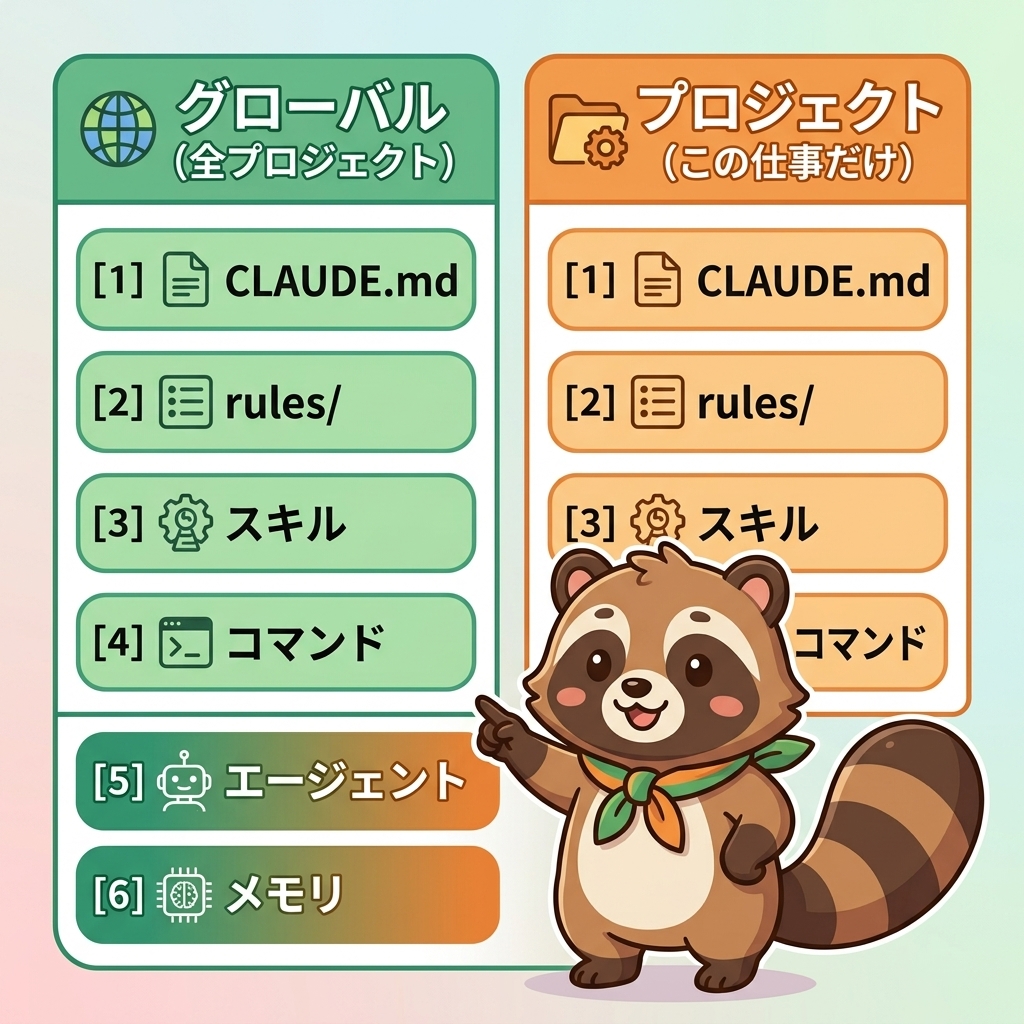
- グローバルCLAUDE.md:全プロジェクト共通の短いルール・判断基準
- グローバルrules/:全プロジェクトで使う詳細なフォーマット・手順書
- プロジェクトCLAUDE.md:今のプロジェクト専用の短いルール
- プロジェクトrules/:今のプロジェクト専用の詳細フォーマット・手順書
- スキル:複数ステップの自動化ワークフロー(/コマンドで起動)
- コマンド:1アクションで完結する短い処理(/コマンドで起動)
- エージェント:専門的な役割を持たせたAI人格
- メモリ:会話をまたいで記憶しておきたい情報
8種類…これを全部覚えて使い分けるの、難しくないですか?
覚えなくていいだぬ!それがこのルールのすごいところだぬ。Claudeが3つの質問で自動的に絞り込んでくれるだぬ🦝
仕組みはシンプル:3つの質問で保存先が決まる
グローバルCLAUDE.mdにこのルールを追加しておくと、Claude Codeは以下の3つの質問で保存先を自動的に絞り込んでくれます。「覚えておいて」「毎回やってる」「どこに書けばいい?」といった言葉を自動検知して、先回りで提案してくれる仕組みです。
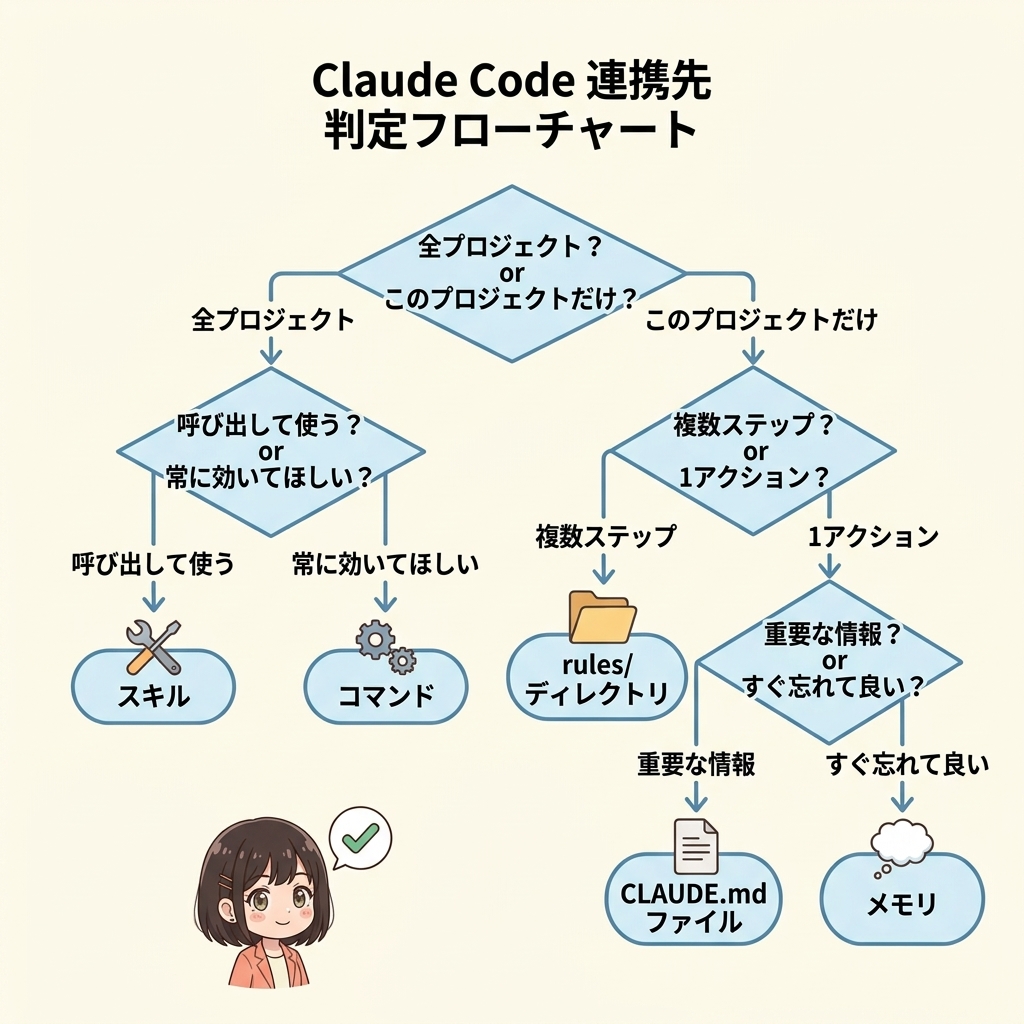
Q1. 全プロジェクトで使いたい? それともこのプロジェクトだけ?
→ 全体で使う → グローバルCLAUDE.md or メモリ
→ このプロジェクトだけ → プロジェクトCLAUDE.md or .claude/内
Q2. 呼び出して実行する作業? 常に効いていてほしいルール?
→ 呼び出して使う → スキル or コマンド
→ 常に効く・短いルール → CLAUDE.md
→ 常に効く・詳細な手順書 → rules/
→ 情報として記憶したい → メモリ
Q3. 手順が複数ある? 1アクションで終わる?
→ 複数ステップ → スキル
→ 1アクション → コマンド
→ 手順なし(情報・ルールのみ)→ CLAUDE.md or メモリ

なるほど!3つの質問に答えるだけで行き先が決まるんですね。これなら私でも使えそうです。
しかも文脈から判断できる場合は、質問さえせずにそのまま提案してくれるだぬ。実際の提案例を見てみるだぬ🦝
実際の提案例を見てみよう
ルールを追加したあと、こんなやりとりができるようになります。いずれも「提案 → 承認 → そのまま作成」まで一気にやってくれます。
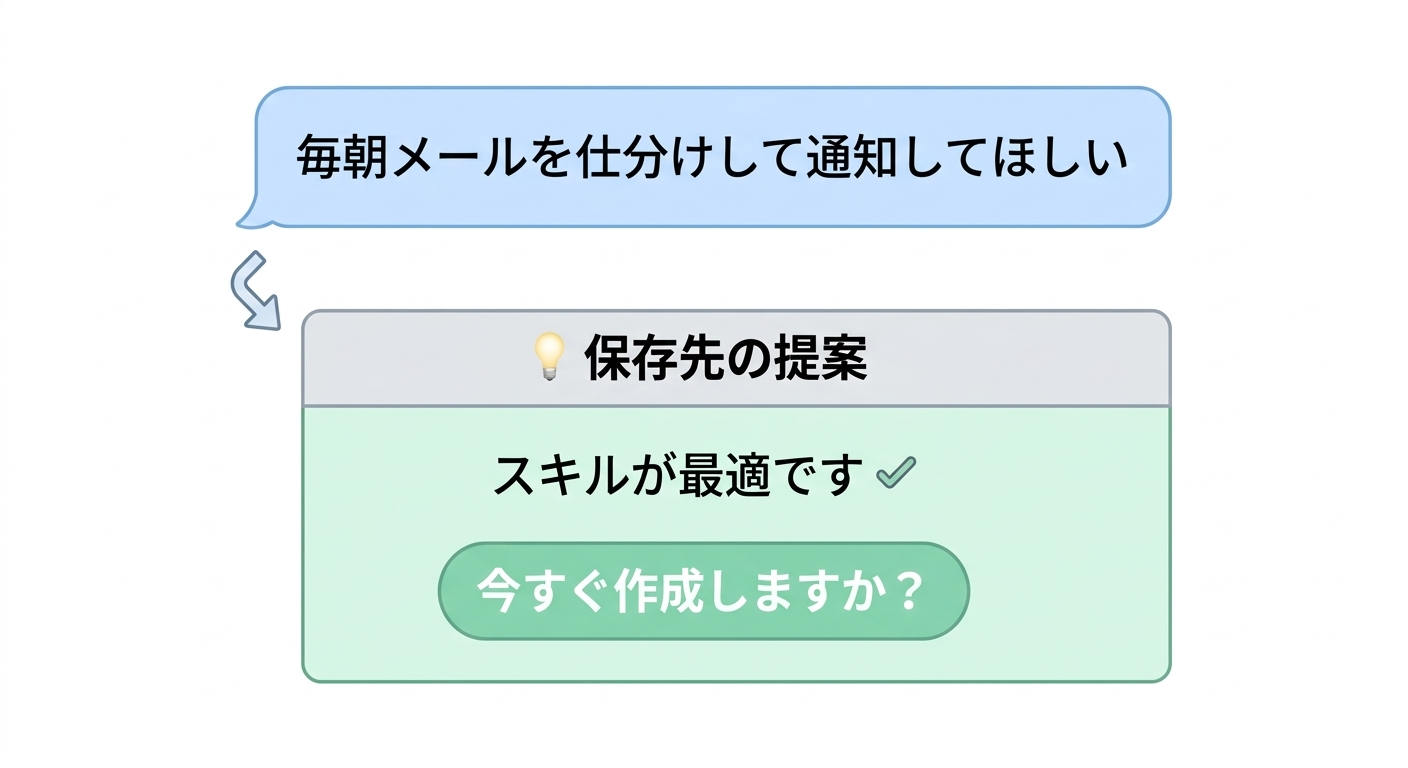
💡 保存先の提案
「毎朝メールを仕分けして通知する処理」は スキル(.claude/skills/) に保存するのが最適です。
理由:複数ステップ(Gmail読み込み→仕分け→Slack通知)があり、毎回起動して実行する作業フローだからです。
→ 今すぐ作成しますか?
💡 保存先の提案
「会議室は出社人数に合わせて選ぶ」は グローバルCLAUDE.md に保存するのが最適です。
理由:全プロジェクトで常に適用したい判断ルールで、呼び出さなくても自動で効くからです。
→ 今すぐ追記しますか?
💡 保存先の提案
「プロジェクトのトンマナ設定」は プロジェクトCLAUDE.md に保存するのが最適です。
理由:このプロジェクトを開いたときだけ適用したい情報で、他のプロジェクトには影響させたくないからです。
→ 今すぐ追記しますか?

これすごい!「はい」って答えるだけで作ってくれるんですね!自分で考えなくていいのが最高です。

「保存先を考えるコスト」をゼロにするのがこのルールの真骨頂だぬ。一度設定すれば、ずっとClaudeが先回りしてくれるだぬ🦝
グローバルCLAUDE.mdへの追加方法
グローバルCLAUDE.mdとは、Mac の場合は ~/.claude/CLAUDE.md(場所がわからない方はこちらの記事を参照)にあるファイルです。以下のプロンプトをClaude Codeに送るだけで、ルールを自動追加してくれます。
グローバルCLAUDE.mdに「保存先自動判断ルール」を追加して。

ルールの内容:
- 「覚えておいて」「ルールにして」「毎回〜している」「どこに書けばいい?」などの発言を検知したら、自動で保存先を提案する
- 保存先の候補:グローバルCLAUDE.md / グローバルrules/ / プロジェクトCLAUDE.md / プロジェクトrules/ / スキル / コマンド / エージェント / メモリ
- 以下の3つの質問で絞り込む
  Q1. 全プロジェクト共通? このプロジェクトだけ?
  Q2. 呼び出して使う? 常に効いていてほしい?
  Q3. 複数ステップ? 1アクションで完結?
- 提案は「💡 保存先の提案」の形式で、理由を1〜2文添えて出力する
- ユーザーが「はい」と答えたら、そのままファイル作成・追記まで完了させる
一度追加しておけば、次回以降は何も言わなくても自動で提案が出るようになります。
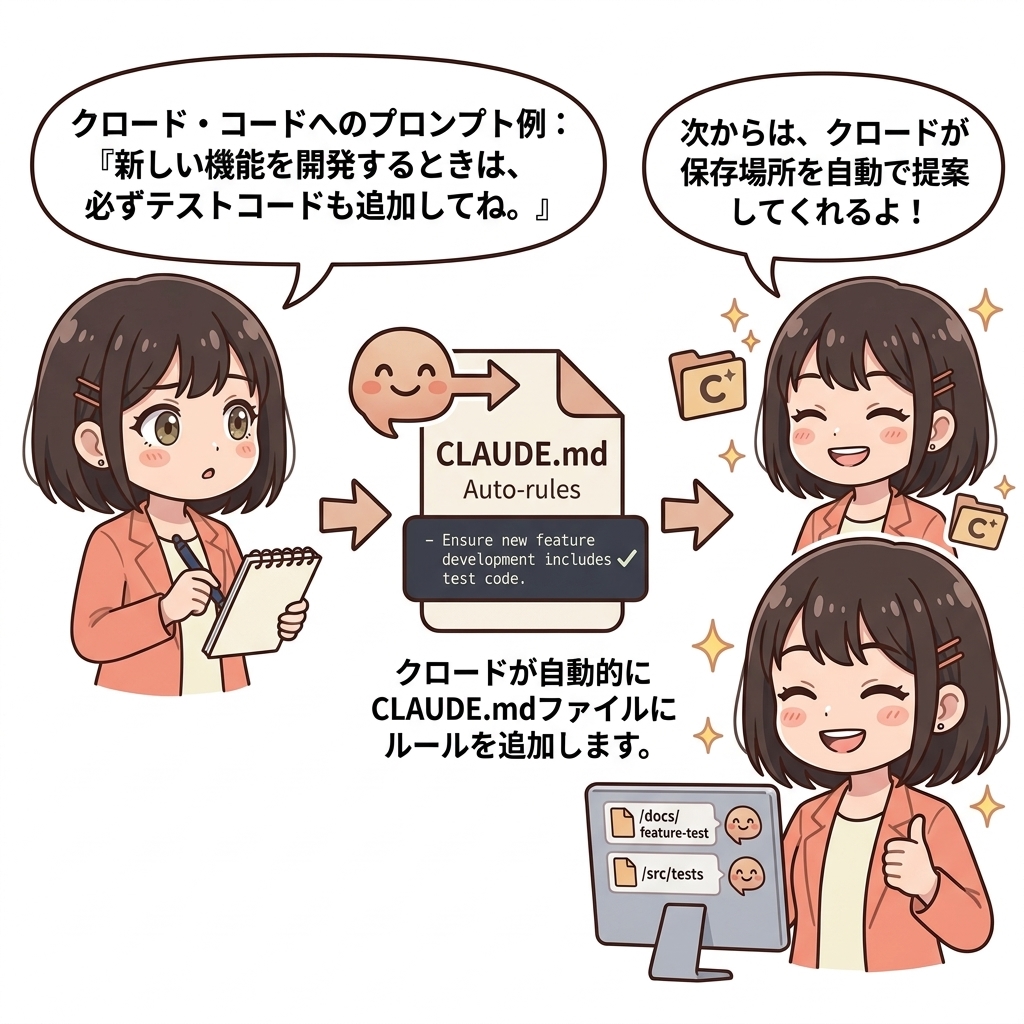
プロンプトを一回送るだけで済むんですね!しかも次からは自動でやってくれるなんて、最高すぎます。
これがグローバルCLAUDE.mdの真の力だぬ。一度仕込んでしまえば、全プロジェクトで永遠に働き続けてくれるだぬ🦝
まとめ:「どこに保存?」は考えなくていい
今回紹介した「保存先自動判断ルール」をグローバルCLAUDE.mdに追加すれば、保存先で迷うことがなくなります。
- Claude Codeの保存先は全部で8種類ある
- 3つの質問(全体 or プロジェクト? / 呼び出す or 常時? / 複数 or 1アクション?)で絞り込める
- グローバルCLAUDE.mdにルールを追加すれば、Claudeが自動で提案してくれる
- 「はい」と答えるだけでファイル作成まで完了する
「保存先迷子」を卒業して、Claude Codeをどんどん育てていきましょう!前の記事で .claude/ フォルダの構成を作っていない方は、まずはこちらの記事からどうぞ。
やってみます!これで私のClaude Codeもどんどん賢くなっていきそうですね!
Claude Codeは使えば使うほど自分専用に育っていくだぬ。ここから一気に化けるだぬ🦝
あわせて読みたい記事


このブログ、どうやって作ったの?
そういえば、このブログってどうやって作ったんですか?私もAI活用の発信をしてみたいんですよね。
WordPressで作っているだぬ。ブログを始めるにはレンタルサーバーが必要でな、このブログはエックスサーバーを使っているだぬ🦝
エックスサーバーって有名ですよね!使いやすいですか?
国内最大手だぬ。サポートが手厚くて、WordPressの自動インストールもできるから非エンジニアでも安心だぬ。初めてのブログならここを選んでおけば間違いないだぬ🦝



コメント